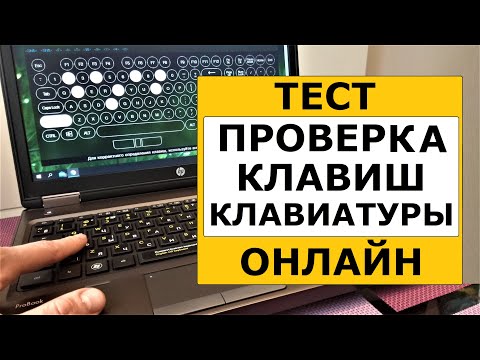
Всем привет! В данном видео я покажу вам как быстро пройти тест проверку клавиш клавиатуры онлайн на исправность. Для этого необходимо воспользоваться ссылкой на виртуальную клавиатуру http://key-test.ru/
Мои социальные сети для связи: VK - https://vk.com/kovalsky81 / instagram - https://www.instagram.com/texno_computer_/?hl=ru / facebook - https://www.facebook.com/texnocomp/
Не удалось пройти тест проверки клавиатуры онлайн на исправность? Вот несколько возможных причин и решений
Тест проверка клавиш клавиатуры онлайн - отличный и простой способ помочь вам выяснить, какие клавиши клавиатуры вашего ПК работают правильно, а какие нет. Как насчет того, чтобы все или некоторые клавиши клавиатуры не работали, как насчет того, что клавиатура вашего ноутбука не работает, и вы не прошли тест клавиатуры?
Проверьте соединение: отключите клавиатуру от компьютера, а затем снова подключите ее к тому же или другому USB-порту, чтобы проверить, нормально ли работает клавиатура. Что делать, если вы используете беспроводную клавиатуру и не прошли тест клавиатуры? Не беспокойтесь, проверьте выключатель питания, батареи клавиатуры, переключатель Bluetooth и беспроводные адаптеры один за другим и посмотрите, правильно ли они установлены или включены.
Тестирование клавиатуры вне Windows: иногда вам не удавалось выполнить тест клавиатуры для некоторых клавиш (например, Caps Lock, Num Lock или Scroll Lock) из-за проблем с программным обеспечением. Перезагрузите компьютер в безопасном режиме и удалите недавно установленное программное обеспечение, чтобы проверить правильность работы клавиш клавиатуры.
Протестируйте клавиши клавиатуры онлайн на исправность в диспетчере устройств: встроенный в Windows диспетчер устройств помогает выявлять и решать проблемы с оборудованием, вы также можете в полной мере использовать его, чтобы проверить свою проблему с клавиатурой. Перейдите в Диспетчер устройств> Клавиатуры> щелкните правой кнопкой мыши устройство с клавиатурой> Удалить, вернитесь в интерфейс Диспетчера устройств> Действия> Сканировать на предмет изменений оборудования. С помощью этих шагов ваша клавиатура будет повторно обнаружена системой, и вы сможете снова запустить тест клавиатуры, чтобы увидеть.
Обновите драйверы: неработающая клавиатура также может быть связана с драйвером. На этот раз вы можете попробовать обновить драйверы, чтобы исправить это. Запустите Центр обновления Windows или одним щелчком мыши обновите все драйверы вашего ПК с помощью Smart Game Booster.
Обновите драйверы: неисправная клавиатура также может быть связана с драйвером. На этот раз вы можете попробовать обновить драйверы, чтобы исправить это. Запустите Центр обновления Windows или одним щелчком мыши обновите все драйверы вашего ПК с помощью Smart Game Booster.
Купите новую клавиатуру: после нескольких попыток ваша клавиатура все еще не работает должным образом. Не сомневайтесь, купите себе новую клавиатуру.
- Категория
- ОЗУ

Следующее
-
05:54

Занятие № 12 Тема: Основные сочетания клавиш клавиатуры #3. Комбинация клавиш Ctrl+Alt+Del.
-
05:54
Занятие № 12 Тема: Основные сочетания клавиш клавиатуры #3. Комбинация клавиш Ctrl+Alt+Del.
-
24:16
Ремонт Samsung S5230. Замена экрана тачскрина проверка тест
-
10:23
Тест на прочность SAMSUNG Galaxy A51 (A71, A31. Bend, durability, scratch test! Проверка, дроп!)
-
06:04
Проверка на прочность Samsung Galaxy S8 царапины, огонь, краш-тест
-
07:03
Флешка Samsung 256ГБ с Алиэкспресс (ТЕСТ, ПРОВЕРКА)
-
05:05
Проверка оперативной памяти ноутбука. Тест ОЗУ - 1500000+ ошибок!
-
03:35
Проверка оперативной памяти, тест ОЗУ
-
05:22
✅ Как проверить порты на компьютере. Проверка портов на открытость. Проверка открытых портов онлайн.
-
05:54
Занятие № 12 Тема: Основные сочетания клавиш клавиатуры #3. Комбинация клавиш Ctrl+Alt+Del.
-
04:12

Почему экран iPhone долго отключается при блокировке?